Installation et prise en main de MAMP
Afin de pouvoir travailler avec le langage PHP, nous devons nous assurer des pré-requis nécessaires à l'exécution des programmes. Dans le cadre de développement d'applications web, un serveur Web muni de PHP est obligatoire. Le logiciel MAMP (abbréviation de Macintosh, Apache, Mysql and PHP) permet de lancer un serveur web local sur une machine fonctionnant sur le système d'exploitation Mac OS X. C'est un logiciel destiné aux utilisateurs de la marque à la pomme et qui contient les composants gratuits suivants : Apache (deamon serveur), PHP5, MySQL (SGBD, SQLite (SGBD), PHPMyAdmin et SQLiteManage (outils d'administration de BDD).
Nous allons montrer dans ce cours comment installer ce logiciel sous MacOS et l'utiliser pour nos premières applications PHP.
Téléchargement du logiciel
La première chose est bien entendu de télécharger le logiciel sur le site officiel de MAMP à l'adresse http://www.mamp.info/ ou bien en cliquant sur l'image ci-après.

MAMP est disponible pour les Macintosh équipés de puce Motorola PowerPC ou Intel.
Installation de MAMP
Après avoir décompressé l'archive Zip, nous obtenons une capture semblable à celle-ci. C'est l'installateur du logiciel.
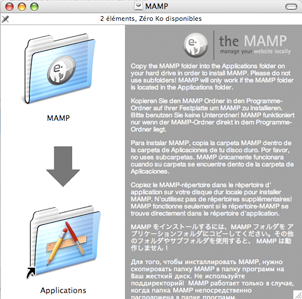
Il suffit de faire un « drag and drop » du dossier MAMP de la fenêtre et de le déposer dans le répertoire Applications de celle-ci. Ca y'est MAMP est correctement installé. Nous remarquons le dossier MAMP (muni du logo gris) dans le répertoire Applications de MacOS (raccourci Pomme + Shift + A).
Premier démarrage du logiciel
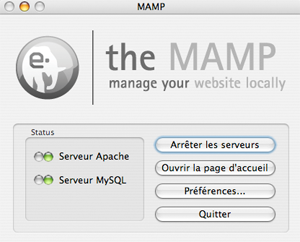
Le lancement de MAMP s'effectue en cliquant sur l'icône MAMP.app. Une nouvelle fenêtre se lance.
Cette fenêtre permet de contrôler que le serveur Web (Apache) et le serveur de bases de données (MySQL) ont bien été lancés. Les voyants verts attestent du bon fonctionnement. L'onglet Préférences... permet de configurer MAMP.
Les paramètres modifiables sont par exemple les ports derrière lesquels les processus serveurs travaillent ou bien le répertoire dans lequel se situent les différents projets (sites web par exemple).
Il est recommandé de laisser la configuration imposée par MAMP pour des personnes n'ayant pas suffisamment de connaissances en informatique.
Le démarrage de MAMP implique aussi l'ouverture d'une nouvelle fenêtre dans le navigateur Web (Safari par défaut). C'est la page d'accueil de MAMP. Elle atteste aussi du bon fonctionnement du serveur Web local.
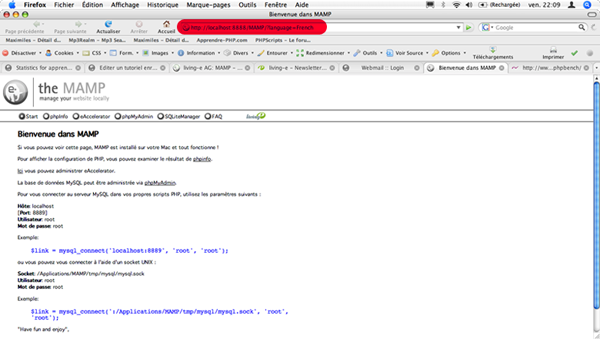
Notons tout d'abord que pour accéder au serveur Web local, nous utilisons l'url http://localhost:8888/MAMP. Le localhost peut aussi être remplacé par l'adresse IP 127.0.0.1. Le serveur Web écoute les informations du réseau local sur le port 8888. Le port 80 étant réservé par défaut au Web par Internet.
Le menu situé en haut donne accès au phpinfo() (configuration de PHP), aux utilitaires de gestion de bases de données (PHPMyAdmin et SQLiteManager) ainsi qu' à une application d'optimisation des performances de PHP (eAccelerator).
Les répertoires importants de MAMP
Les répertoires importants de MAMP sont au nombre de six :
- /bin : répertoire contenant les exécutables d'Apache, PHP4, PHP5, MySQL5 et SQLite.
- /conf : répertoire contenant les fichiers de configuration d'Apache (httpd.conf), PHP (php.ini) et SQLiteManager (config.db).
- /tmp : répertoire contenant les fichiers temporaires créés par les exécutables. Le répertoire /tmp/php contient notamment les fichiers temporaires des sessions PHP.
- /db : répertoire contenant les bases de données SQLite et MySQL5.
- /logs : répertoire contenant les fichiers de logs d'erreurs de PHP, Apache et MySQL.
- /htdocs : répertoire contenant les différents projets de sites Web.
Ce dernier nous intéresse tout particulièrement car c'est dans celui-ci que nous déposerons nos sites Internet.
Premier test de PHP
Nous allons tester notre première application PHP : le traditionnel "hello world !". Pour cela, nous commençons par créer un nouveau répertoire appellé tests-php dans le répertoire /htdocs.
Puis nous plaçons dans ce répertoire un fichier nommé hello.php qui contient le code suivant :
Listing de hello.php : premier programme PHP<html><head><title>Hello World en PHP</title></head><body><p></p></body></html>
Dans notre navigateur, nous appellons le fichier en entrant l'adresse suivante : http://localhost:8888/tests-php/hello.php. Le script PHP est exécuté et affiche à l'écran le texte Hello World !. PHP fonctionne donc parfaitement :)
Gestionnaires de bases de données : PHPMyAdmin et SQLiteManager
PHPMyAdmin
L'utilitaire gratuit PHPMyAdmin se trouve à l'adresse suivante : http://localhost:8888/phpMyAdmin/. Il permet de gérer les bases de données et tables SQL de type MySQL.
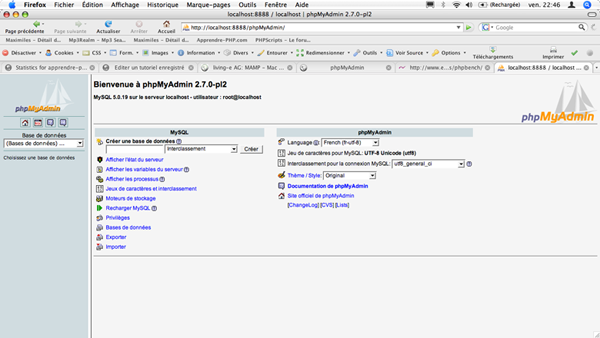
Nous reviendrons sur cette application lors de prochains tutorielss nécessitant l'utilisation de bases de données MySQL.
SQLiteManager
L'utilitaire gratuit SQLiteManager se trouve à l'adresse suivante : http://localhost:8888/SQLiteManager/. Il permet de gérer les bases de données et tables SQL de type SQLite.
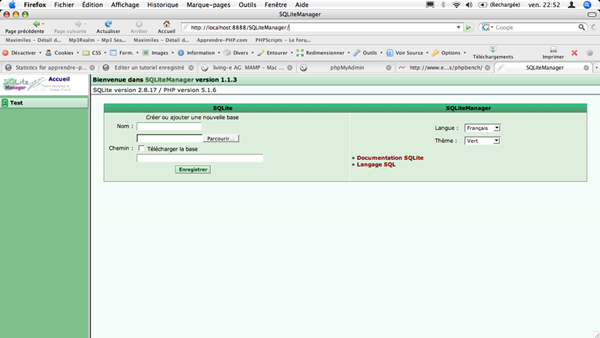
Nous reviendrons sur cette application lors de prochains tutoriels nécessitant l'utilisation de bases de données SQLite.
Le widget MAMP
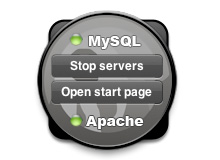
MAMP propose également un petit widget à placer dans le Dashboard de MacOS. Celui-ci permet de contrôler l'état des serveurs Web et SQL; et de les redémarrer si nécessaire.
En cliquant sur le petit point d'exclamation, il est possible de basculer en 1 seconde de PHP5 à PHP4. C'est très pratique lorsque l'on veut tester la compatibilité d'une application.
Conclusion
Nous venons d'apprendre à installer et utiliser le logiciel MAMP. Nous ne sommes en revanche pas arrêter sur la configuration de PHP. Celle-ci étant suffisante pour la majorité des applications web.
Les commentaires
2. Par Emacs le 04/11/2007 23:44
Merci pour le lien mort, c'est réglé. Pour l'installation, il suffit de faire un glisser / déposer du dossier MAMP dans ton répertoire Applications. Je rappelle que MAMP est un logiciel pour Mac OS et non Windows.
3. Par kapola le 21/11/2007 20:04
Merci pour tout !
4. Par saturn1 le 28/12/2007 12:49
Cool
5. Par djongar le 06/01/2008 03:32
pour le windows XP on a pas besoin d'installer le logiciel???
6. Par Emacs le 06/01/2008 11:43
Pour Windows XP il te faudra installer WAMP Server 2 disponible sur http://www.wampserver.com
7. Par djongar le 06/01/2008 15:55
merci beaucoup pour le lien, c'est trés gentil
8. Par XStaZ le 13/01/2008 20:52
Bonsoir,
Pourrais-tu m'expliquer pourquoi MAMP ne veut pas connecter le serveur MySQL????
Merci
9. Par Emacs le 14/01/2008 00:36
Probablement parcequ'il y'a déjà un service MySQL qui tourne sur ta machine sur le même port. Tu n'as pas les deux points vert d'allumés ?
10. Par Apeiron le 02/04/2008 18:25
Bonjour, j'ai un problème avec MAMP. Tout les services marche correctement (lumière verte allumé) et quand, dans mon navigateur, je tape l'adresse de mon fichier :
http://localhost:8888/Macintosh%20HD/Tests-php/hello.php
mon navigateur (qui est firefox) me répond :
Not Found
The requested URL /Macintosh HD/Tests-php/hello.php was not found on this server.
Apache/2.0.59 (Unix) PHP/5.2.5 DAV/2 Server at localhost Port 8888
j'ai essayé différent fichier, différent nom et adresse, différent navigateur et rien n'y fait, mon mac refuse désespérément de vouloir me montrer toute forme de coopération.
À l'aide siouplé !
11. Par Emacs le 02/04/2008 18:43
Bonjour,
Peux-tu déposer ton message dans les forums stp ?
12. Par Vincent le 25/06/2008 20:24
Bonjour, j'ai le même problème qu'Apeiron et je ne trouve pas ça contribution sur le forum. Le sujet a t il été abordé? Connaissez vous une bonne ressource sur ce sujet? Merci
13. Par Emacs le 25/06/2008 22:46
Vos fichiers PHP se trouvent-ils bien dans le répertoire htdocs de MAMP ?
14. Par Vincent le 26/06/2008 09:48
Oui...J'ai activé "Partage personnel", forcé l'activation de php avec la méthode sudo pico httpd.conf, impossible d'ouvrir une page .php contenue dans htdocs. Pourtant phpinfo (mamp) donne la page config de php 5.x...J'ai essayé sur 8888 et sur 80, rien.
Merci
15. Par Dirty Henry le 12/07/2008 17:55
Impossible de télécharger le DMG depuis la page de download du site MAMP
Dommage...

16. Par cedric le 07/08/2008 16:04
pourtant c'est possible !
http://www.mamp.info/en/download.html
17. Par spy le 03/10/2008 13:45
bonjour, après avoir fini d'installer wamp , il en résulte un petit souci qui est que mon pc ne reconnait pas les fichiers .php
18. Par Emacs le 03/10/2008 14:14
WAMP est-il bien démarré ?
19. Par spy le 03/10/2008 15:36
oui il est démarré, en ligne
20. Par olivier le 13/10/2008 10:16
merci, c'est vraiment FACILE, tout est compris: la source, le téléchargement de mamp, le 1er script de contrôle

21. Par pyssou le 01/11/2008 15:45
bonjour,
g un pb sur l'installation.
1. jarriv pa a monter le volume de l'image disque
2. qq telechargement montrent un erreur de decompression
3. g une certaine erreur -4960, c quoi?
merci bcp.
22. Par pyssou le 01/11/2008 15:47
o fait, la version est Mac OS X 10.4.4
comme jarrivai pa a installer Mamp, g fait bcp de telechargement.
d'ou ces pbs là.
merci
23. Par Emacs le 02/11/2008 10:20
Oui à l'époque où j'ai écris ce tutoriel, Mac OS Leopard n'était pas encore sorti. Aujourd'hui la dernière version de MAMP est la 1.7.2 compatible avec Mac OS 10.5
24. Par pyssou le 03/11/2008 12:19
eh Emacs, peut -tu m'aider pour l'installation de mon MAMP?stp.donc la version 1.6.1 peut m'aller ou kel version?merci
25. Par pyssou le 04/11/2008 10:11
Ouas, g fini par telecharger un fichier install mamp non corrompue.
je commence à appliquer le tuto, c trop genial.merci
26. Par kristian le 04/11/2008 14:41
clair et net .
merci bcp
27. Par scientifix le 16/11/2008 20:34
Bonjour !
On le prend ou le petit widget pour le dashboard. Est il suposé arrivé directement sur le dashboard ?
28. Par Pascal Marchand le 21/11/2008 09:13
Bonjour et merci pour toutes les infos de ce site...Une petite question...Sur Mac osx,
Comment intéragir dans mysql directement sans passer par phpmyadmin.
équivalent de l'invite prompt sur window.Merci.
Sincères saluations
29. Par Emacs le 21/11/2008 21:31
Bonsoir Pascal,
L'exécutable de MySQL installé avec MAMP se trouve à ce chemin dans une installation traditionnelle :
/Applications/MAMP/Library/bin/mysql
Je te conseille donc de créer un lien symbolique afin que tu puisses accéder directement au bash MySQL dans le terminal :
sudo ln -s /Applications/MAMP/Library/bin/mysql /usr/bin/mysql
Comme ça tu pourras directement faire :
mysql -u root -p
pour te connecter à MySQL en ligne de commande
++
Hugo.
30. Par foumonde le 28/12/2008 19:42
Bonjour scientifix,
Le widget s'installe dans le dashboard dès que tu cliques sur son fichier d'installation : Mamp Control.wdgt que tu trouves dans le dossier MAMP de base.
Salut !
31. Par kristian le 14/01/2009 23:13
bonsoir,
bien que mamp fonctionne avec un site developpé sur ma machine osx 10.5,
lorsque je déclare l'adresse http://localhost:8888/phpMyAdmin/
je me fais bouler avec une reponse du type:
phpMyAdmin a tenté de se connecter au serveur MySQL, et le serveur a rejeté la connexion. Veuillez vérifier les valeurs de "host", "username" et "password" dans votre configuration et vous assurer qu'elles correspondent aux informations fournies par l'administrateur du serveur MySQL.
et
Erreur
MySQL a réponduocumentation
#1045 - Access denied for user 'root'@'localhost' (using password: YES)
je ne comprend pas le pb.
auriez vous une piste de solution?
avec mes remerciements
32. Par Emacs le 14/01/2009 23:59
Il me semble que le port MySQL de MAMP par défaut est le 8889. Essaie de le mentionner en plus dans les paramètres de connexion.
33. Par kristian le 15/01/2009 09:49
Bonjour,
une réinstallation arésolu le pb.
peut être un fichier corrompu.
merci encore pour votre plateforme.
kristian
34. Par Tim le 03/02/2009 11:07
Bonjour,
Je suis sous Windows XP
Ayant déjà IIS sur ma machine,j'ai du faire des manips afin de faire le faire cohabiter avec wamp
Voir le lien : http://www.wampserver.com/phorum/read.php?1,30964,31088
Quand à l'url pour accéder à l'exemple, chez moi c'est plutôt : http://localhost:82/tests-php/hello.php
35. Par pom le 22/02/2009 11:58
Bonjour,
Merci pour ce tuto. Je suis au début et je suis déjà bloquée... vous moquez pas!
Où se trouvent les 6 répertoires que vous citez au début du tuto?
36. Par pom le 22/02/2009 14:15
ca y est, j'ai enfin trouvé: mais 2ème problème: je n'arrive pas à enregistrer en .php, dans les extensions proposées sur pages ou text edit, l'extension .php n'existe pas, du coup ils m'imposent un "hello.php.pages" ou "hello.php.html".
Help!!
37. Par Emacs le 23/02/2009 00:14
Pages est un traitement de texte pas un éditeur de code. Utilise XCode, TextWrangler, TextMate, Eclipse ou Smultron. Tu as le choix

38. Par Xavier le 12/03/2009 22:00
Un grand merci.
J'ai besoin du php pour faire évoler mon site, mais je n'arrivais pas à faire fonctionner Mamp.
C'est déjà un pas en avant, un....
Un grand merci !!!
39. Par phanie le 24/04/2009 13:32
Où se trouvent les 6 répertoires que vous citez au début du tuto?
40. Par Emacs le 25/04/2009 11:30
Dans Applications/MAMP
41. Par Guilhem le 16/08/2009 20:41
Salut.
Mon widget refuse obstinément de connecter à la page d'accueil. Peut-on le programmer ?
Merci.
42. Par Naynah le 25/08/2009 16:18
Salut!
C'est pour signaler que le lien est mort. Le site MAMP lui-même (http://www.mamp.info/en/download.html) est inaccessible.
43. Par valmont30 le 12/10/2009 17:50
bonjour!
merci pour le tuto, impec. L'installation est nickel et le test hello fonctionne.
par contre dès qu'il y a une requette genre : $_POST, le navigateur indique une erreur 404!??
j'ai fait un post sur le forum, mais je sais pas s'il est actif!
merci d'avance

1. Par Visiteur le 04/11/2007 17:20